
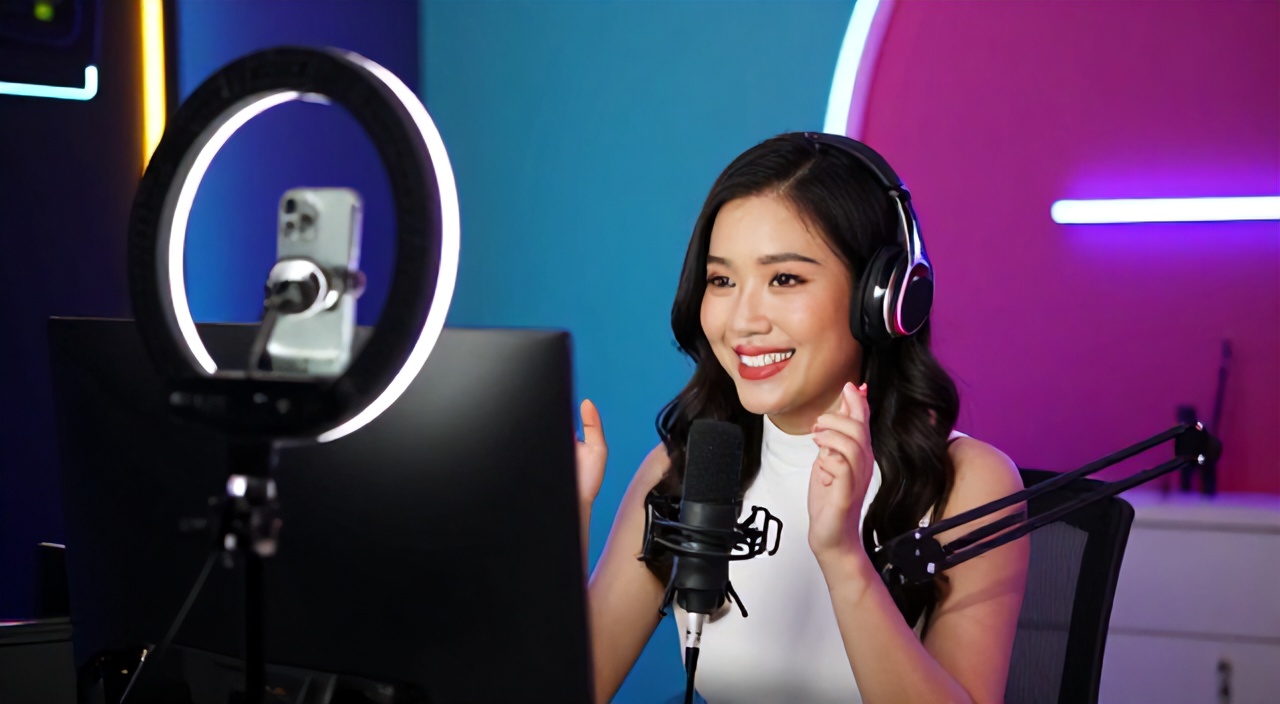
Bạn muốn biết cách live TikTok trên PC để có khung hình chuyên nghiệp, mượt mà và thu hút người xem? Bài viết này sẽ hướng dẫn bạn từng bước từ cài đặt, cấu hình OBS đến tối ưu nội dung, giúp bạn tự tin bắt đầu hành trình livestream trên nền tảng triệu view. Dù bạn là người mới hay đã có kinh nghiệm, hướng dẫn chi tiết này sẽ giúp bạn làm chủ công cụ và nâng cao chất lượng buổi phát trực tiếp.
Live TikTok trên PC là gì? Tại sao nên chọn PC thay vì điện thoại?
Live TikTok trên PC là hình thức phát trực tiếp sử dụng máy tính với phần mềm hỗ trợ như OBS Studio, Streamlabs, hoặc TikTok Live Studio. Thay vì dùng camera điện thoại, bạn có thể kết nối webcam, máy ảnh chuyên nghiệp, và sử dụng màn hình lớn để quản lý bình luận, hiệu ứng. Ưu điểm vượt trội của PC bao gồm: khung hình ổn định hơn, nhiều tùy chỉnh đồ họa, đa luồng nội dung (game, âm nhạc, talk show) và dễ dàng quản lý đa tài khoản. Điều này đặc biệt quan trọng với những ai muốn xây dựng hình ảnh chuyên nghiệp trong lĩnh vực giải trí trực tuyến.
Điều kiện cần chuẩn bị trước khi live TikTok trên PC
Để bắt đầu, bạn cần đảm bảo có đủ các yếu tố sau:
- Cấu hình máy tính: CPU tối thiểu Intel Core i5, RAM 8GB, card đồ họa rời hoặc tích hợp tốt.
- Kết nối Internet: Tốc độ upload tối thiểu 10 Mbps để phát mượt mà.
- Thiết bị hình ảnh: Webcam chất lượng tốt hoặc máy ảnh DSLR có capture card.
- Phần mềm hỗ trợ: Tải và cài đặt OBS Studio (miễn phí) hoặc TikTok Live Studio chính thức.
- Tài khoản TikTok: Đã đăng ký và đủ điều kiện livestream (theo quy định của nền tảng).
Hướng dẫn chi tiết cách live TikTok trên PC bằng OBS Studio
OBS Studio là phần mềm mã nguồn mở phổ biến nhất. Dưới đây là các bước cụ thể:
Bước 1: Tải và cài đặt OBS Studio
Truy cập trang chủ OBS, tải phiên bản phù hợp (Windows/Mac) và cài đặt theo hướng dẫn. Sau khi mở, bạn sẽ thấy giao diện chính với các khu vực: Scene, Source, Mixer, và Controls.
Bước 2: Thiết lập nguồn video và âm thanh
Trong mục Sources, nhấn dấu “+” để thêm Video Capture Device (webcam hoặc capture card) và Audio Input Capture (micro). Đảm bảo chọn đúng thiết bị bạn đang dùng.
Bước 3: Cấu hình thông số phát trực tiếp
Vào Settings → Stream, chọn dịch vụ “Custom…” và nhập Stream Key từ TikTok. Cách lấy key: Tại TikTok, truy cập Creator Tools → Live Center → chọn PC và sao chép mã. Dán vào OBS và chọn định dạng phù hợp (khuyến nghị 1080p, 30fps).
Bước 4: Bắt đầu live
Sau khi thiết lập xong, nhấn Start Streaming trong OBS. Kiểm tra trên TikTok Live Center để xem trạng thái. Bạn có thể tương tác với khán giả ngay trên PC thông qua bảng điều khiển.
Cách live TikTok trên PC bằng TikTok Live Studio – Giải pháp chính thức
TikTok Live Studio là công cụ chính thức từ TikTok, hỗ trợ tối ưu cho người mới. Các bước thực hiện:
- Tải TikTok Live Studio từ trang chủ hoặc trong Live Center.
- Đăng nhập bằng tài khoản TikTok của bạn.
- Kết nối webcam, micro, và cấu hình các lớp (layer) trực quan.
- Nhấn Go Live để bắt đầu phát sóng.
Công cụ này có giao diện thân thiện, phù hợp cho người không rành kỹ thuật. Bạn có thể thêm sticker, khung viền, và quản lý bình luận dễ dàng.
So sánh OBS Studio và TikTok Live Studio
| Tiêu chí | OBS Studio | TikTok Live Studio |
|---|---|---|
| Độ phức tạp | Cao, cần cài đặt thủ công | Thấp, dễ sử dụng |
| Khả năng tùy chỉnh | Rất linh hoạt, nhiều plugin | Giới hạn trong hệ sinh thái TikTok |
| Độ ổn định | Cao nếu cấu hình tốt | Tốt, tối ưu cho TikTok |
| Phù hợp cho | Người dùng chuyên nghiệp | Người mới bắt đầu |
Mẹo tối ưu khung hình và tăng tương tác khi live TikTok trên PC
Để buổi live thành công, bạn cần chú ý đến chất lượng hình ảnh và tương tác:
- Ánh sáng: Sử dụng đèn softbox hoặc ring light để khuôn mặt rõ ràng.
- Bố cục: Đặt camera ngang tầm mắt, khoảng cách hợp lý, tạo chiều sâu.
- Nội dung: Lên kịch bản rõ ràng, xen kẽ các phân khúc tương tác như Q&A, mini game.
- Chăm sóc khán giả: Đọc bình luận thường xuyên, gọi tên khán giả, tạo cảm giác thân thiện.
- Thời lượng: Duy trì ít nhất 1-2 giờ để thuật toán TikTok ưu tiên hiển thị.
Những lỗi thường gặp khi live TikTok trên PC và cách khắc phục
- Lag, giật: Kiểm tra tốc độ mạng, đóng các ứng dụng ngốn RAM, giảm độ phân giải xuống 720p.
- Không nghe được âm thanh: Kiểm tra cấu hình audio trong OBS, đảm bảo micro không bị tắt.
- Mất kết nối với TikTok: Cập nhật phần mềm, đăng nhập lại, hoặc dùng trình duyệt khác.
- Chất lượng hình ảnh kém: Tăng cường ánh sáng, điều chỉnh cân bằng trắng, sử dụng webcam chất lượng cao.
Câu hỏi thường gặp
Có bắt buộc dùng OBS để live TikTok trên PC không?
Không bắt buộc. Bạn có thể dùng TikTok Live Studio hoặc các phần mềm khác. Tuy nhiên, OBS được khuyến khích vì miễn phí, linh hoạt và phổ biến.
Tôi cần cấu hình máy tính thế nào để live TikTok trên PC mượt?
Máy tính cần có CPU Core i5 trở lên, RAM 8GB, và kết nối internet upload ổn định từ 10Mbps. Card đồ họa rời sẽ giúp xử lý tốt hơn.
Live TikTok trên PC có bị giảm tương tác so với điện thoại không?
Không hề. Nếu bạn setup tốt, khung hình chuyên nghiệp sẽ thu hút hơn. Quan trọng là nội dung và cách bạn tương tác với khán giả.
Tôi có thể dùng điện thoại làm webcam khi live trên PC không?
Có, sử dụng ứng dụng như Iriun Webcam hoặc EpocCam để biến điện thoại thành webcam chất lượng cao.
Làm sao để tăng view khi live TikTok trên PC?
Hãy chăm sóc khán giả cũ, đăng video ngắn trước khi live, sử dụng các tính năng tương tác như bình chọn, và duy trì thời lượng ổn định.
Có nên tham gia các khóa đào tạo livestream chuyên sâu không?
Rất nên. Các khóa đào tạo bài bản giúp bạn nắm vững kỹ thuật, xây dựng hình ảnh và chiến lược nội dung. NSMEDIA hiện có đào tạo livestream chuyên sâu hoàn toàn miễn phí.
Với hướng dẫn trên, bạn đã nắm rõ cách live TikTok trên PC một cách chi tiết. Hãy bắt đầu thực hành và không ngừng tối ưu để thu hút khán giả. Nếu bạn muốn phát triển sự nghiệp livestream chuyên nghiệp, NSMEDIA luôn sẵn sàng đồng hành với hệ sinh thái hỗ trợ toàn diện. Đăng ký trở thành idol ngay hôm nay để nhận ưu đãi đào tạo và cơ hội hợp tác hấp dẫn.