
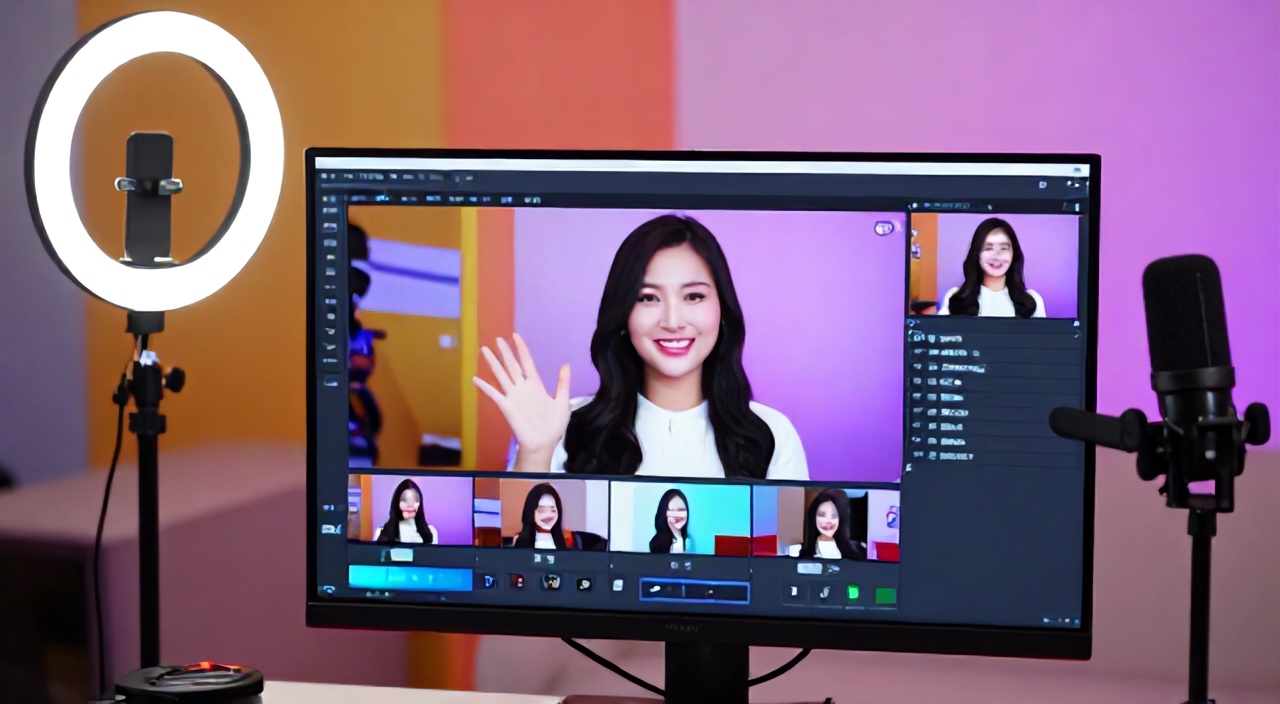
Phần mềm OBS live TikTok là công cụ không thể thiếu cho bất kỳ idol livestream chuyên nghiệp nào muốn nâng cao chất lượng buổi phát trực tiếp. OBS Studio là phần mềm mã nguồn mở, miễn phí, cho phép bạn tùy chỉnh giao diện, chèn overlay, quản lý nhiều nguồn video và âm thanh, giúp buổi live trở nên chuyên nghiệp và thu hút hơn. Bài viết này sẽ hướng dẫn bạn cách cài đặt, cấu hình OBS để live TikTok hiệu quả, cùng những mẹo tối ưu dành riêng cho idol.
OBS Studio là gì và tại sao idol nên dùng?
OBS Studio (Open Broadcaster Software) là phần mềm ghi hình và phát trực tiếp mã nguồn mở, miễn phí, được sử dụng rộng rãi trên toàn thế giới. Với OBS, bạn có thể kết hợp nhiều nguồn video (webcam, màn hình, hình ảnh, video), tạo scene chuyển động, thêm chữ ký, logo, và điều chỉnh âm thanh một cách linh hoạt. Đối với idol live TikTok, việc dùng OBS giúp buổi phát trực tiếp trở nên chuyên nghiệp, khác biệt so với việc chỉ dùng camera điện thoại trực tiếp trên app.
Hướng dẫn cài đặt OBS Studio cho TikTok Live
Bước 1: Tải và cài đặt OBS Studio
Truy cập trang chủ OBS (obsproject.com) và tải phiên bản phù hợp với hệ điều hành (Windows, macOS, Linux). Quá trình cài đặt khá đơn giản, chỉ cần nhấp Next và hoàn tất. Sau khi cài xong, mở OBS lên, bạn sẽ thấy giao diện chính với các khu vực: Scene (cảnh), Sources (nguồn), Audio Mixer (bộ trộn âm thanh), và Controls (điều khiển).
Bước 2: Cấu hình cơ bản cho TikTok Live
Trước khi bắt đầu, vào Settings (Cài đặt) -> Stream (Phát trực tiếp). Chọn dịch vụ là Custom… (Tùy chỉnh) vì TikTok không có sẵn trong danh sách. Bạn sẽ cần nhập Stream Key từ TikTok Live Studio hoặc từ tính năng Live trên app TikTok. Để lấy Stream Key, bạn vào app TikTok, chọn Live, sau đó chọn “Stream with third-party tools” (Phát trực tiếp bằng công cụ bên thứ ba) và sao chép chuỗi key. Dán vào mục Stream Key trong OBS.
Bước 3: Thiết lập Video và Âm thanh
Trong Settings -> Video, đặt độ phân giải cơ bản (Base Resolution) theo màn hình hoặc camera của bạn, thông thường là 1920×1080. Độ phân giải đầu ra (Output Resolution) nên để 1280×720 hoặc 1920×1080 tùy tốc độ mạng. FPS (khung hình/giây) nên đặt 30 hoặc 60 để mượt mà. Trong Settings -> Audio, chọn microphone và loa/headphone phù hợp. Bạn có thể chỉnh riêng âm thanh desktop và mic để tránh vang hoặc nhiễu.
Cấu hình OBS để live TikTok mượt mà, không giật lag
Để buổi live không bị giật lag, bạn cần tối ưu bộ đệm và tốc độ bit. Vào Settings -> Output (Đầu ra). Ở chế độ Output Mode chọn Advanced (Nâng cao). Đặt Encoder là Hardware (NVENC) nếu bạn dùng card đồ họa NVIDIA, hoặc Hardware (AMF) cho AMD. Tốc độ bit video (Video Bitrate) nên đặt trong khoảng 2500-4000 Kbps cho 720p, và 4500-6000 Kbps cho 1080p. Keyframe Interval nên đặt 2 giây. Điều này giúp TikTok nhận luồng dữ liệu ổn định, giảm tình trạng giật, mờ.
Thiết lập Scene và Source chuyên nghiệp cho idol
Một buổi live TikTok hấp dẫn cần có bố cục đẹp mắt. Bạn có thể tạo nhiều Scene khác nhau: Scene chào hỏi, Scene trò chuyện, Scene biểu diễn. Trong mỗi Scene, thêm các Source (nguồn):
- Video Capture Device: để hiển thị webcam hoặc camera ngoài.
- Image: chèn logo, khung viền, background.
- Text (GDI+): thêm chữ, tên kênh, thông báo.
- Media Source: phát video nhạc nền, hiệu ứng.
- Display Capture: nếu muốn chiếu màn hình để chơi game hoặc demo.
Sắp xếp các nguồn theo thứ tự lớp (layer) sao cho hợp lý. Bạn có thể dùng tính năng Studio Mode để chỉnh sửa scene trước khi chuyển sang live, tránh lỗi trong quá trình phát.
Mẹo tối ưu OBS cho TikTok: âm thanh, ánh sáng, tương tác
Âm thanh là yếu tố quan trọng nhất trong livestream. Hãy đầu tư microphone rời chất lượng, cân chỉnh trong Audio Mixer để tránh bị vỡ tiếng. Sử dụng bộ lọc (Filters) như Noise Suppression (khử nhiễu), Compressor (nén) để âm thanh rõ ràng. Ánh sáng cũng vô cùng quan trọng: đảm bảo khuôn mặt được chiếu sáng đều, không bị ngược sáng. Bạn có thể thêm nguồn sáng từ đèn LED ring.
Để tăng tương tác, hãy chú ý đến việc đọc comment và phản hồi khán giả. Mặc dù OBS không hiển thị comment TikTok trực tiếp, nhưng bạn có thể dùng điện thoại hoặc máy tính bảng đặt cạnh để theo dõi. Ngoài ra, bạn có thể sử dụng plugin hoặc phần mềm phụ trợ như Streamlabs để hiển thị thông báo like, follow, gift ngay trên màn hình OBS.
So sánh OBS với các phần mềm live TikTok khác
| Phần mềm | Ưu điểm | Nhược điểm |
|---|---|---|
| OBS Studio | Miễn phí, mã nguồn mở, tùy biến cao, nhiều plugin | Khó dùng cho người mới, cần cấu hình thủ công |
| TikTok Live Studio | Tích hợp sẵn với TikTok, dễ dùng, có sẵn tính năng | Ít tùy biến, tốn tài nguyên hơn |
| Streamlabs Desktop | Giao diện thân thiện, tích hợp alert, widget | Bản free bị giới hạn, nặng hơn OBS |
Nếu bạn mới bắt đầu, TikTok Live Studio có thể dễ dùng hơn, nhưng để tối ưu chuyên nghiệp và linh hoạt, OBS là lựa chọn tiên phong. Nhiều idol tại NSMEDIA đã sử dụng OBS để tạo nên những buổi live ấn tượng.
Liên hệ với NSMEDIA để được đào tạo livestream chuyên sâu
Nếu bạn muốn trở thành idol chuyên nghiệp và được đào tạo bài bản về livestream, hãy tham gia NSMEDIA – hệ sinh thái IDOL LIVE toàn diện & uy tín tại Việt Nam. Chúng tôi cung cấp khóa đào tạo miễn phí 100% về kỹ năng livestream, sử dụng OBS, xây dựng thương hiệu cá nhân. Với hơn 1000 idol đang hoạt động, 50 triệu lượt xem mỗi tháng và 99% idol hài lòng, NSMEDIA là nơi giúp bạn phát triển sự nghiệp livestream bền vững. Hoa hồng hấp dẫn lên đến 50% doanh thu, cùng chính sách thưởng hiệu suất 20% và bonus đặc biệt 30% cho các thành tích xuất sắc. Bạn sẽ được hỗ trợ 24/7 từ đội ngũ chuyên nghiệp.
Đừng bỏ lỡ cơ hội trở thành idol tài năng. Hãy đăng ký trở thành idol ngay hôm nay hoặc tham khảo thêm về khóa đào tạo toàn diện của chúng tôi. Nếu bạn cần hỗ trợ thêm về kỹ thuật livestream, hãy truy cập trang hỗ trợ để được giải đáp.
Câu hỏi thường gặp
OBS Studio có miễn phí không?
OBS Studio hoàn toàn miễn phí và mã nguồn mở. Bạn có thể tải và sử dụng mà không tốn bất kỳ chi phí nào. Đây là lợi thế lớn so với nhiều phần mềm livestream trả phí khác trên thị trường.
Tôi có cần máy tính cấu hình cao để chạy OBS live TikTok không?
Không bắt buộc, nhưng nên có CPU 4 nhân trở lên, RAM 8GB và card đồ họa hỗ trợ encoder phần cứng để đảm bảo mượt mà. Nếu máy yếu, bạn có thể giảm độ phân giải xuống 720p và tắt các hiệu ứng nặng.
Làm sao để lấy Stream Key TikTok cho OBS?
Mở app TikTok, vào mục Live, chọn “Stream with third-party tools”. Hệ thống sẽ cung cấp Stream Key và Server URL. Bạn copy và dán vào OBS trong mục Settings -> Stream.
Tại sao live qua OBS bị lag hoặc mờ?
Nguyên nhân thường do tốc độ bit thấp, mạng không ổn định, hoặc cấu hình không phù hợp. Hãy tăng bitrate lên 3000-6000 Kbps, đảm bảo tốc độ upload từ 5Mbps, và kiểm tra kết nối mạng bằng dây LAN nếu có thể.
Tôi có thể dùng OBS để live TikTok trên điện thoại được không?
OBS chủ yếu chạy trên máy tính. Để live TikTok từ điện thoại với OBS, bạn cần dùng thêm phần mềm như IP Webcam hoặc camera action để truyền tín hiệu từ điện thoại vào máy tính qua Wi-Fi hoặc USB, sau đó OBS sẽ xử lý và phát lên TikTok.
NSMEDIA có hỗ trợ idol học cách dùng OBS không?
Có, NSMEDIA có chương trình đào tạo toàn diện bao gồm hướng dẫn sử dụng OBS, thiết kế scene, tối ưu âm thanh và ánh sáng. Bạn sẽ được mentor tận tình hướng dẫn, và hoàn toàn miễn phí khi gia nhập hệ sinh thái NSMEDIA.